
Необходимые инструменты для создания финансовой панели
Создание личной финансовой панели управления — это не просто акт визуализации бюджета, а стратегический подход к контролю и управлению своими деньгами. Для этого необходимы определённые инструменты, и их выбор зависит от уровня цифровой грамотности, объёма данных и целей пользователя.
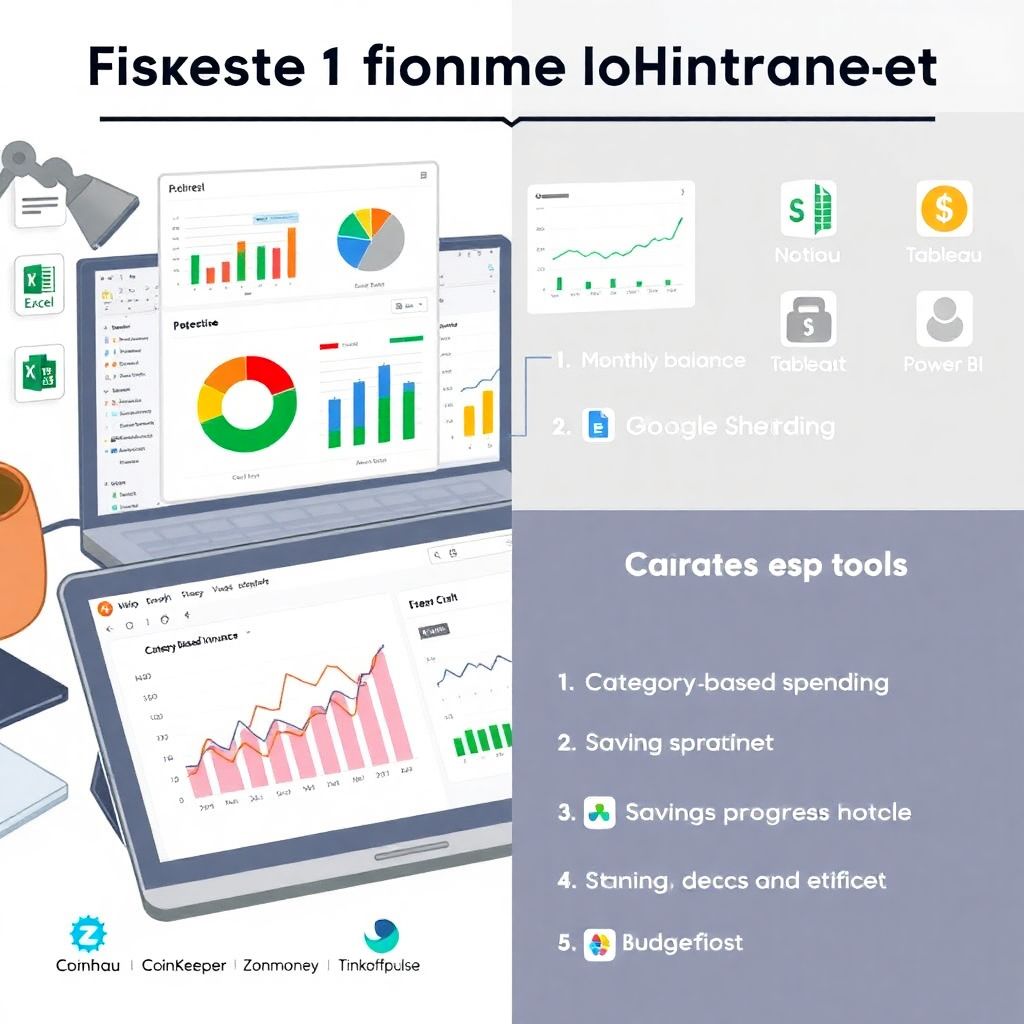
Наиболее популярные платформы:
1. Microsoft Excel или Google Sheets — идеальны для первых шагов. Обладают гибкостью, возможностью настройки формул, создания диаграмм и подключения дополнительных надстроек.
2. Notion + Google Sheets API — для тех, кто хочет объединить трекер расходов с задачами и заметками.
3. Power BI или Tableau Public — подойдут, если вы хотите строить визуализации на основе больших массивов данных, например, по инвестициям, пассивному доходу и пенсионным накоплениям.
4. Приложения-агрегаторы (например, CoinKeeper, Zenmoney, Tinkoff Pulse) — для автоматического сбора данных, особенно если у вас несколько банковских счетов и карт.
Пошаговый процесс создания панели
Шаг 1. Определите цели и ключевые метрики
Прежде чем открывать Excel или Power BI, важно понять, чего вы хотите достичь. Хотите снизить долю расходов на еду? Отслеживать рост инвестиционного портфеля? Контролировать задолженность?
На этом этапе определите KPI, например:
- Процент накоплений от дохода
- Средний ежемесячный расход по категориям
- Прогресс по финансовым целям (ипотека, отпуск, подушка безопасности)
Шаг 2. Сбор и структурирование данных
Данные — основа любой панели. Источники могут быть разными:
- банковские выписки в CSV-формате
- ручной ввод расходов и доходов
- автоматическое подключение через API
Важно стандартизировать данные. Например, если вы используете Google Sheets, создайте отдельные листы: «Доходы», «Расходы», «Цели», «Инвестиции». Пример из практики: предприниматель Алексей использует Google Sheets + Zapier для автоматического импорта транзакций с корпоративной карты на лист «Расходы».
Шаг 3. Построение визуализаций
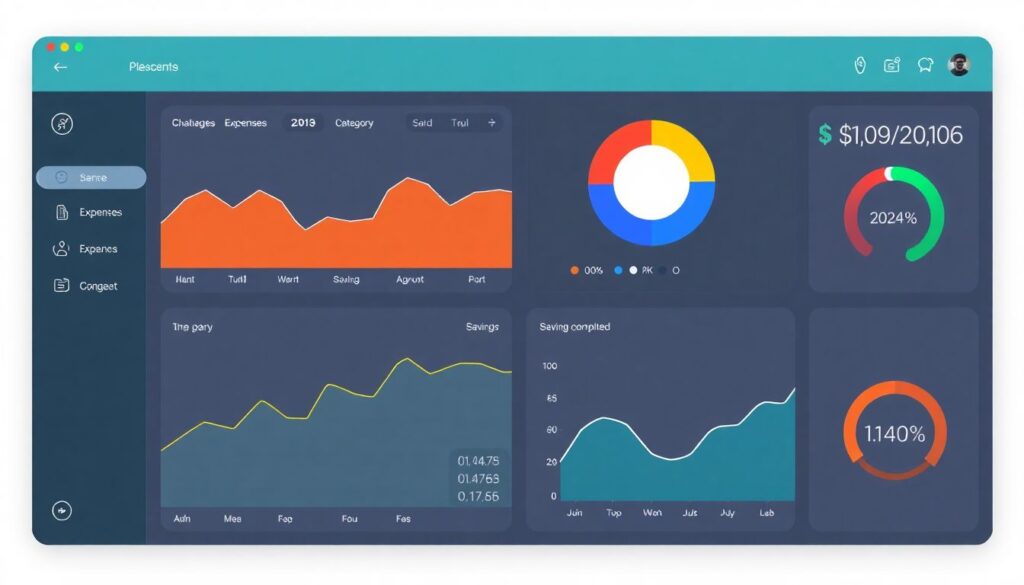
На этом этапе включаются аналитические инструменты. Создайте дашборд, который будет наглядно отображать:
1. График изменения баланса по месяцам
2. Диаграмму расходов по категориям
3. Линейный график накоплений по целям
4. Индикатор выполнения бюджета
Хорошая практика — использовать цветовые сигналы: красный для перерасхода, зелёный — для выполнения плана. Например, пользователь Мария ведет учет в Excel, где диаграмма показывает, что расходы на кафе превысили лимит на 15%; ячейка подсвечивается красным.
Шаг 4. Автоматизация обновлений
Чтобы панель была полезной, она должна быть актуальной. Используйте формулы, макросы или интеграции. Например:
- Google Sheets + Google Finance для загрузки рыночных данных
- Excel + Power Query для импорта CSV-файлов
- Notion + Make.com для обновления расходов
Реальный кейс: Дмитрий, фрилансер, автоматизировал обновление панели через Power BI, подключив свои банковские данные по API. Это позволило ему экономить до 2 часов в неделю на ручной ввод расходов.
Устранение неполадок и оптимизация
Даже продуманная система может давать сбои. Наиболее частые проблемы:
1. Некорректные данные — причина может быть в ошибке импорта или ручного ввода. Решение: введите валидацию данных и создайте отдельный лист для логирования ошибок.
2. Медленная загрузка панели — особенно актуально для больших файлов. Вариант: оптимизируйте формулы, избегайте вложенных функций, используйте фильтры.
3. Несогласованность категорий — если расходы классифицируются по-разному, это исказит аналитику. Решение: создайте словарь категорий и используйте функцию VLOOKUP или QUERY для приведения к единому формату.
Периодически пересматривайте структуру панели. Например, если вы начали инвестировать в криптовалюту, добавьте соответствующий модуль с курсами и метриками, такими как ROI и волатильность.
Заключение
Финансовая панель управления — это не просто красивая таблица, а инструмент принятия решений. Она помогает видеть картину в целом и оперативно корректировать курс. Важно помнить: дашборд не должен быть перегружен. Лучше начать с базовых метрик и постепенно расширять функциональность.
Практика показывает, что регулярное использование финансового дашборда позволяет экономить в среднем до 20% от ежемесячного бюджета за счёт осознанного контроля. Создавайте панель под себя — это инвестиция в финансовую устойчивость.